关闭页面
关闭页面 回到首页
回到首页 打印文章
打印文章相信大家对Windows资源管理器导航栏左右键的两个蓝色坨坨不陌生。
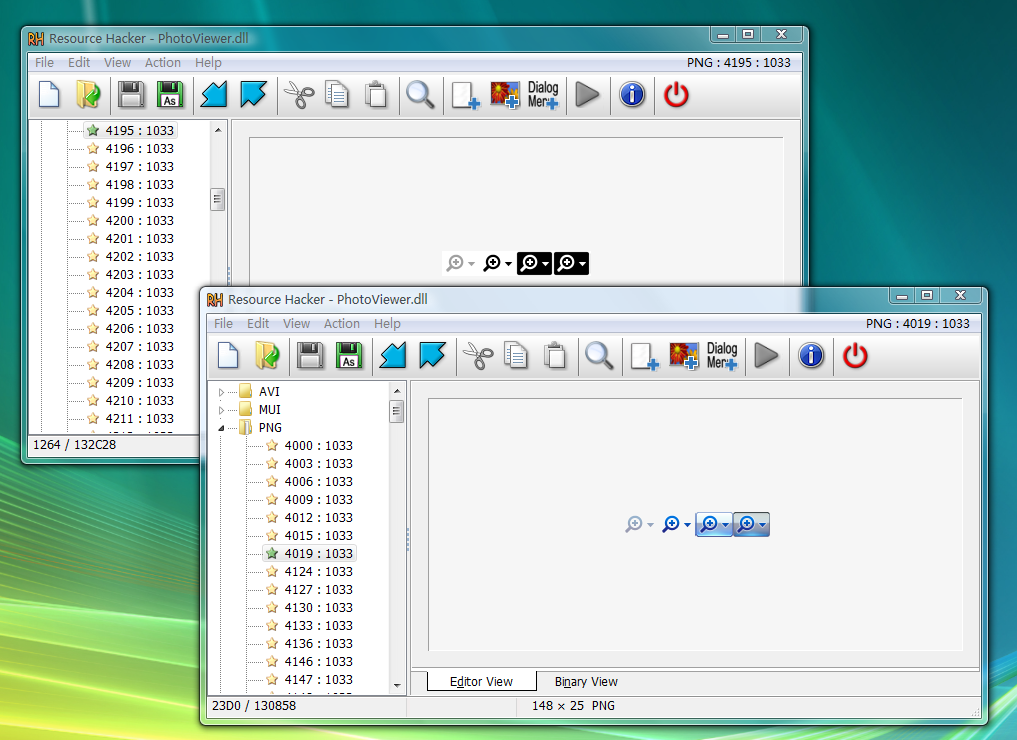
也许你心血来潮想修改它,聪明的你定位到C:\Windows\system32\browserui.dll,并直接用ResourceHacker找到对应句柄开始预览图片。
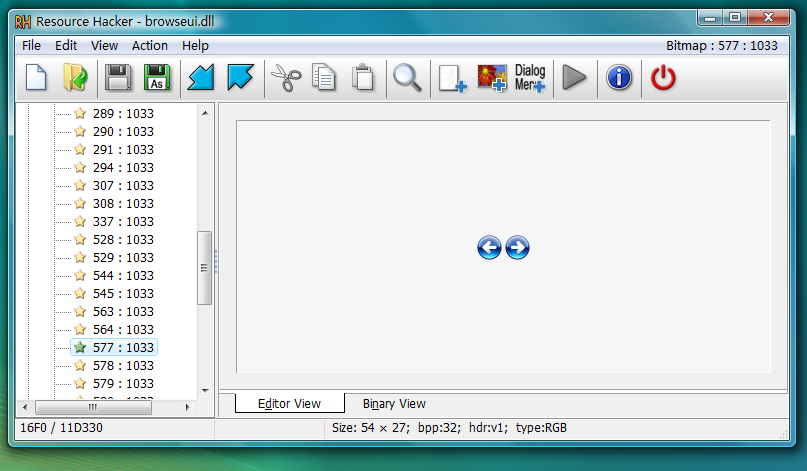
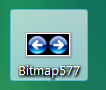
但是导出之后发现图片被带上了黑底!可是它明明在资源管理器中和ResourceHacker里带透明底地显示啊,这该怎么办?
一个误区
在大家的刻板印象中,bmp是一个古老的位图格式,不像png那样可以存储alpha通道,我之前也是这么认为,事实上,BMP最初确实只有24位色深版本,后来,微软通过引入BITMAPV4HEADER和BITMAPV5HEADER这两种新的文件头结构来支持Alpha通道。
让我们来看看这张图的文件头,开头就是42 4D————这是标准的BMP,在文件头的0x1C(也就是偏移28个字节)存储的两个字节分别是20 00。
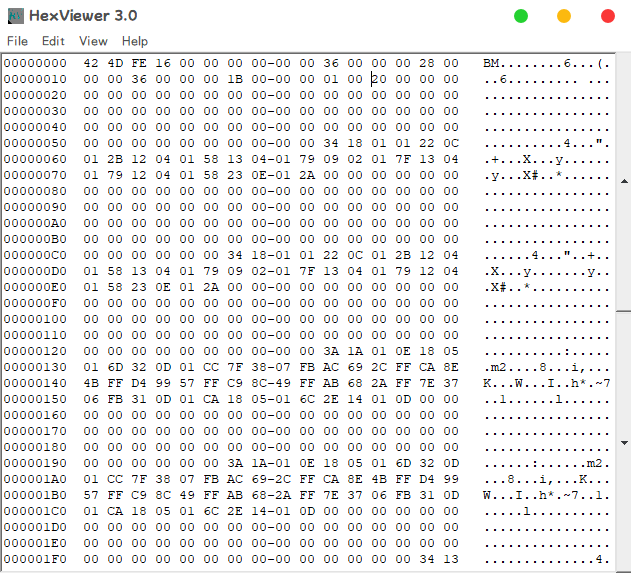
值得注意的是,BMP采用小端序(低位在前)所以我们要反着读,0x0020,换算成十进制正好是32。这意味着它就是一张标准的32位图,每个像素占用32位(即4个字节),包含红绿蓝三个颜色通道以及一个额外的透明度(Alpha)通道,支持半透明效果。
好了,废话扯的有点多了,如果图片本身就有透明通道,去掉黑底就简单多了,我这里有两种方法。
用Photoshop删掉黑底
直接用Photoshop打开bmp图片,在图层面板里可以看到“背景”,点击旁边的小锁图标解锁,让它成为一个正常图层。
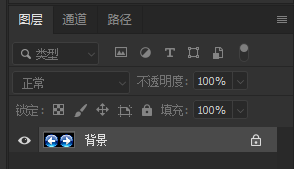
转到旁边的“通道”选项卡,按住Ctrl键不要放,用鼠标点击那个Alpha通道,就会发现图片的主体部分被选中了。

按一下M键或L键(套索之类的选择工具才有那些对应的右键菜单项),右键图片主体,点“选择反向”。
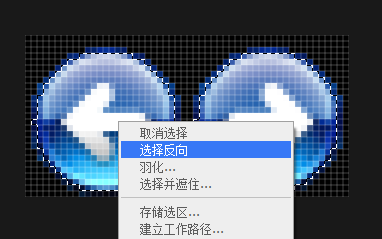
按下键盘上的Delete键,发现图片被抠干净了。

接着导出PNG即可。
用FFmpeg直接转
刚才的操作比较麻烦,其实一句命令就能搞定,FFmpeg支持这种32位色的BMP格式。
ffmpeg -i in.bmp out.png
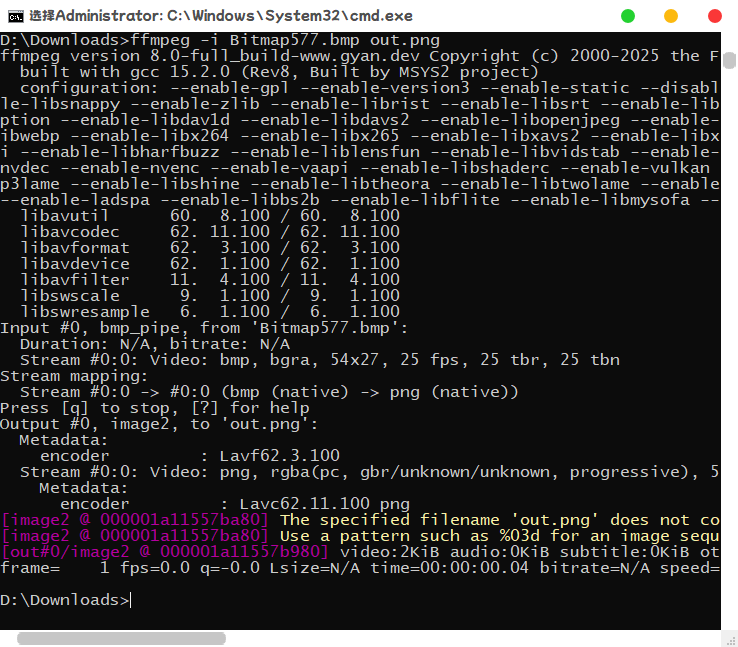

怎么样,是不是超级简单?
逆操作?
编辑好的png图片转回bmp其实也很简单,就是把上面的命令反过来。
ffmpeg -i in.png out.bmp
注意事项
这个教程只是以Windows资源举例,事实上,任何用32位BMP的程序都可以这样修改贴图。但是不要以为所有显示出来是透明的BMP都能这样干。
比如像下面这张图,它本身是一张八位色图,通过颜色键控(Color Keying)将某一特定颜色(比如这里的品红色)不显示出来,给人一种“透明”的感觉。要转换这种图片反而还是最简单的,直接PS抠掉颜色就行。
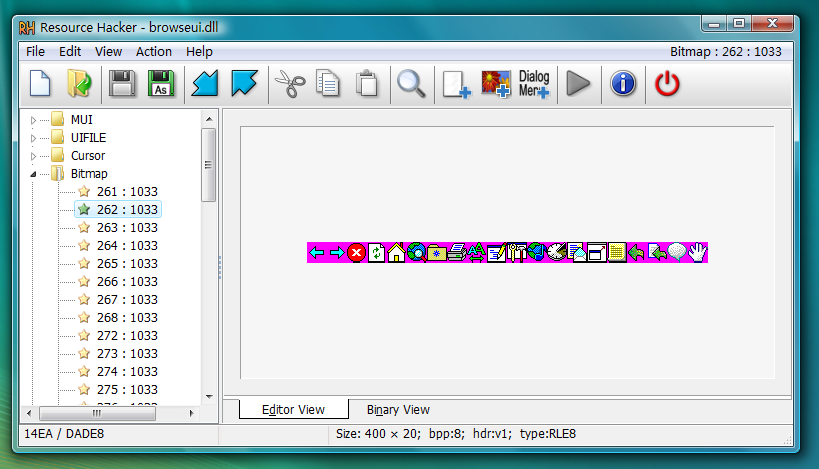
还有一种情况叫分离掩码图,会使用两张独立的BMP来合成透明效果。一张是存储颜色的“前景图”,另一张黑白“掩码图”则记录透明区域。